Du willst einen Beitrag veröffentlichen, ein Bild austauschen oder die Startseite aktualisieren. Dann führt dein Weg in den WordPress-Admin, also den Verwaltungsbereich deiner Website. Dort warten Beiträge, Seiten, Design und Plugins auf dich. Viele Möglichkeiten, nur wo fängst du an und welche Einstellungen bleiben besser unangetastet?
Hier pflegst du Inhalte, organisierst Zugänge und steuerst technische Funktionen. Welche Optionen dir offenstehen, hängt von deiner Benutzerrolle ab. Unser Überblick hilft dir, dich im Backend zurechtzufinden und wichtige Einstellungen sicher vorzunehmen. Damit „nur kurz etwas ändern“ tatsächlich eine kurze Aufgabe bleibt.
Was ist der WordPress-Admin? Deine Website hinter den Kulissen
Der WordPress-Admin bezeichnet den Verwaltungsbereich deiner WordPress-Installation. Besucher sehen das Frontend, also die öffentlich erreichbare Website. Du arbeitest jedoch im WordPress-Backend an ihren Inhalten, Funktionen und Einstellungen.
Drei Begriffe solltest du dabei auseinanderhalten:
- Backend:
Der gesamte Verwaltungsbereich, häufig auch Admin-Panel genannt. - Dashboard:
Die Übersichtsseite innerhalb dieses Bereichs. - Administrator:
Eine Benutzerrolle mit weitreichenden Berechtigungen.
Welche Funktionen findest du hier?
Die wichtigsten Bereiche sind nach Aufgaben gegliedert:
- Beiträge:
Blogartikel erstellen, Kategorien vergeben und Veröffentlichungen planen. - Seiten:
Dauerhafte Inhalte wie Leistungen, Kontakt oder Unternehmensinformationen bearbeiten. - Medien:
Bilder und Dokumente hochladen sowie Bildinformationen pflegen. - Kommentare:
Rückmeldungen prüfen, freigeben oder löschen. - Design:
Themes und je nach Setup weitere Gestaltungsmöglichkeiten verwalten. - Plugins:
Erweiterungen installieren, konfigurieren und aktualisieren. - Benutzer:
Konten anlegen und Berechtigungen vergeben. - Einstellungen:
Grundlegende Vorgaben für die Website festlegen.
Welche Menüpunkte du tatsächlich siehst, hängt von deinen Rechten und der Installation ab. Plugins können zusätzliche Bereiche ergänzen.
WordPress-Admin-Login: Rein ins Backend und sicher durch die Tür
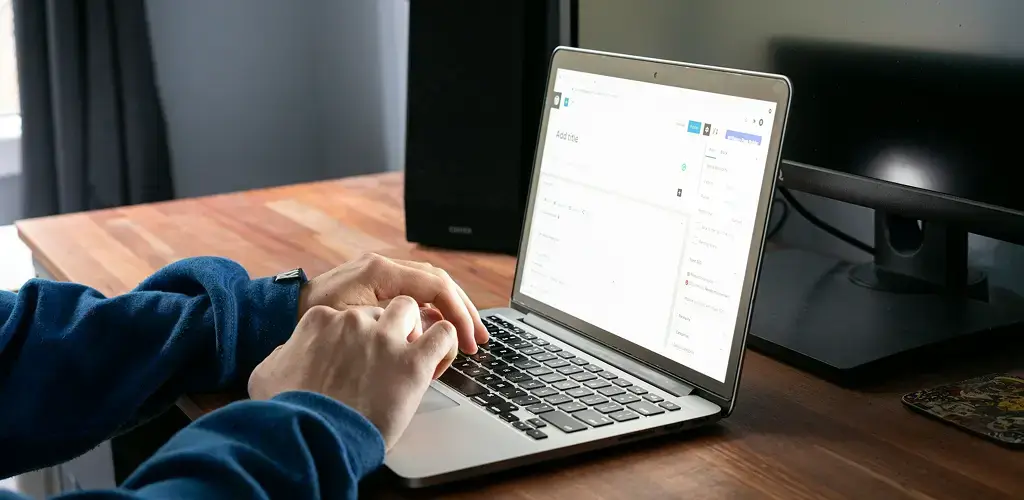
Bei einer selbst gehosteten Installation erreichst du den WordPress-Login normalerweise über https://deine-domain.de/wp-login.php. Rufst du https://deine-domain.de/wp-admin/ ohne aktive Anmeldung auf, wirst du üblicherweise zur Anmeldeseite weitergeleitet.
Liegt WordPress in einem Unterverzeichnis, gehört dieses in die Adresse. Sicherheitslösungen oder individuelle Konfigurationen können außerdem einen anderen Zugangsweg vorsehen. Die folgenden Schritte beziehen sich auf die übliche Standardanmeldung:
- Öffne die Login-Seite deiner Website.
- Gib deinen Benutzernamen oder deine hinterlegte E-Mail-Adresse ein.
- Ergänze dein Passwort und klicke auf „Anmelden“.
- Bestätige gegebenenfalls den zusätzlich eingerichteten Sicherheitsfaktor.
Damit kannst du dich bei WordPress anmelden und anschließend die für dein Konto freigegebenen Funktionen nutzen.
Sicherheit beginnt vor dem ersten Klick
Für einen sicheren WordPress-Admin-Login brauchst du ein langes, einzigartiges Passwort, HTTPS und einen sauber gepflegten Zugang. Ein Passwortmanager erleichtert dir die Anmeldung, ohne Passwörter mehrfach zu verwenden.
Zwei-Faktor-Authentifizierung lässt sich beispielsweise über eine geeignete Erweiterung oder eine zentrale Anmeldelösung ergänzen. Sie gehört nicht automatisch zur Standardinstallation. Das Begrenzen fehlgeschlagener Anmeldeversuche ist ebenfalls sinnvoll. Eine veränderte Login-Adresse allein ersetzt diese Schutzmaßnahmen nicht.
Teile keine gemeinsamen Administratorkonten im Team. Persönliche Zugänge lassen sich gezielt sperren und eindeutig zuordnen. Auf gemeinsam genutzten Geräten solltest du dich nach der Arbeit abmelden.
Bleibt die Anmeldung hängen, prüfe zuerst Adresse, Zugangsdaten und Browser-Cookies. Weitere Ursachen und Lösungswege findest du im Artikel zu Problemen beim WordPress-Login.
Zugriff aufs Dashboard: Orientierung statt Menü-Safari
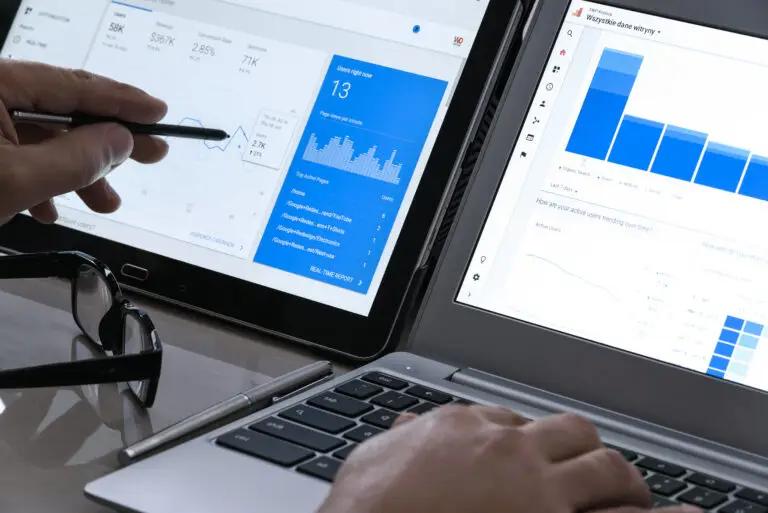
Nach dem Login landest du bei einer Standardinstallation in der Regel im WordPress-Dashboard. Es zeigt dir unter anderem einen Überblick über Inhalte, jüngste Aktivitäten und Hinweise zum Zustand der Website. Welche Boxen erscheinen, kann je nach Konfiguration variieren.
Im WordPress-Admin helfen dir drei Bereiche bei der Orientierung: Links findest du die Hauptnavigation, oben die Werkzeugleiste und in der Mitte die Arbeitsfläche des geöffneten Menüpunkts. Über den Website-Namen in der oberen Leiste kannst du zur öffentlichen Ansicht wechseln.
Ein Tipp aus der Praxis: Speichere den tatsächlichen Zugang als Browser-Lesezeichen. So musst du die Adresse nicht jedes Mal zusammensuchen.
Auf die Rolle kommt es an
Fehlen Menüpunkte wie „Plugins“ oder „Benutzer“, ist das nicht automatisch ein Fehler. Ein Redakteurskonto braucht andere Rechte als ein Administratorenkonto. Wie man Zuständigkeiten sinnvoll verteilt, erklärt unser Beitrag zu WordPress-Rollen und Benutzerrechten. Mehr Rechte machen die tägliche Arbeit nicht automatisch besser. Sie machen zunächst einfach nur mehr Änderungen möglich.
Mehr aus dem WordPress-Admin-Panel holen: Diese Einstellungen zählen
Ein gut eingerichteter WordPress-Admin spart dir Klicks und hilft, Fehler zu vermeiden. Besonders relevant sind die Einstellungen, die Inhalte, Erreichbarkeit und Zusammenarbeit beeinflussen.
Allgemeines: die Basis sauber setzen
Unter „Einstellungen → Allgemein“ prüfst du Website-Titel, Administrations-E-Mail-Adresse, Sprache und Zeitzone. Eine passende Zeitzone sorgt dafür, dass geplante Beiträge zum gewünschten Zeitpunkt erscheinen.
WordPress-Adresse und Website-Adresse solltest du nur ändern, wenn du ihre Funktion und die Folgen kennst. Unüberlegte Anpassungen können den Zugang oder die Erreichbarkeit beeinträchtigen. Für einen spontanen Test sind diese Felder ungeeignet.
Lesen und Permalinks: Startseite und URLs steuern
Unter „Einstellungen → Lesen“ legst du fest, ob die Startseite aktuelle Beiträge oder eine statische Seite zeigt. Kontrolliere vor dem Launch auch die Option zur Suchmaschinensichtbarkeit. Die Aufforderung, eine Website nicht zu indexieren, ist kein Zugriffsschutz für vertrauliche Inhalte.
Unter „Einstellungen → Permalinks“ bestimmst du die URL-Struktur. Lesbare Adressen erleichtern die Orientierung. Bei einer bestehenden Website solltest du Änderungen planen und nötige Weiterleitungen berücksichtigen, damit bisherige Links weiterhin funktionieren.
Inhalte und Wartung: mit festen Abläufen arbeiten
Für Beiträge und Seiten öffnest du den jeweiligen Editor. Der integrierte Block-Editor arbeitet mit einzelnen Elementen für Texte, Bilder oder Buttons. Unser Artikel über WordPress Gutenberg zeigt dir die wichtigsten Handgriffe.
Prüfe Inhalte vor der Veröffentlichung in der Vorschau und anschließend auf der Website. Gerade Bilder, Links und mobile Darstellungen verdienen einen kurzen Kontrollblick.
Behalte zusätzlich Updates und den Website-Zustand unter „Werkzeuge“ im Blick. Vor größeren technischen Änderungen brauchst du ein aktuelles Backup mit Dateien und Datenbank. Bei geschäftlich wichtigen Websites gehört ein Test auf einer separaten Staging-Umgebung zum sinnvollen Ablauf. Der Update-Button ist schnell gedrückt. Entscheidend ist, was danach funktioniert.
Dein WordPress-Admin-Panel gestalten: Überblick statt Ballast
Du kannst den WordPress-Admin bereits mit Bordmitteln an deine Arbeit anpassen. Über „Ansicht anpassen“ werden auf unterstützten Verwaltungsseiten verfügbare Boxen oder Spalten ein- und ausgeblendet. Dashboard-Boxen lassen sich häufig per Ziehen verschieben.
In deinem Benutzerprofil wählst du beispielsweise ein Farbschema und deine persönliche Backend-Sprache. Diese Spracheinstellung verändert nicht automatisch die Sprache der öffentlichen Website.
Für Teams können zusätzliche Anpassungen sinnvoll sein: eigene Hilfetexte, passende Übersichtsboxen oder vereinfachte Menüs. Aber jede zusätzliche Abhängigkeit braucht Pflege und sollte einen konkreten Nutzen haben.
Fazit
Ein gut eingerichteter WordPress-Admin schafft klare Abläufe: Du pflegst Inhalte sicher, dein Team hat die passenden Rechte und wichtige Einstellungen sitzen. So hält dich die Verwaltung deiner Website nicht auf, sondern bringt dich weiter.
WP Munich schafft dafür die technische Grundlage: mit durchdachtem Webdesign, individuell entwickelten Themes und Plugins sowie Wartung und Support. Unsere Experten stimmen Funktionen und Bedienung auf dein Unternehmen ab und begleiten die Weiterentwicklung deiner Website. Damit dein Team Inhalte souverän pflegen kann, ohne bei jeder Änderung erst die Technikabteilung anzufunken.
FAQ
Der Begriff kann den Verwaltungsbereich oder eine Person mit Administratorrechten meinen. Die Benutzerrolle heißt „Administrator“, in diesem Artikel geht es um das Backend.
Bei einer Standardinstallation erreichst du die Anmeldung über /wp-login.php. Auch /wp-admin/ führt dich dorthin, solange du nicht angemeldet bist. Individuelle Sicherheitslösungen können einen anderen Zugangsweg vorsehen.
Welche Funktionen du siehst, hängt von deiner Benutzerrolle und der Website-Konfiguration ab. Fehlende Menüpunkte bedeuten deshalb nicht automatisch einen Fehler.
Ja. Über „Ansicht anpassen“ kannst du verfügbare Dashboard-Boxen ein- und ausblenden. Und viele Boxen lassen sich ganz bequem per Ziehen neu anordnen.